
 Xem sản phẩm ↗
25.000.000 ₫

Thương hiệu laptop cũ
Laptop Apple cũ mang lại trải nghiệm macOS ổn định, màn hình đẹp và thiết kế gọn nhẹ.
14 sản phẩm
Bộ sưu tập
Xem sản phẩm ↗25.000.000 ₫
 Xem sản phẩm ↗
12.000.000 ₫
 Xem sản phẩm ↗
13.000.000 ₫
 Xem sản phẩm ↗
19.000.000 ₫
 Xem sản phẩm ↗
18.000.000 ₫
 Xem sản phẩm ↗
6.000.000 ₫
 Xem sản phẩm ↗
Apple
3.500.000 ₫
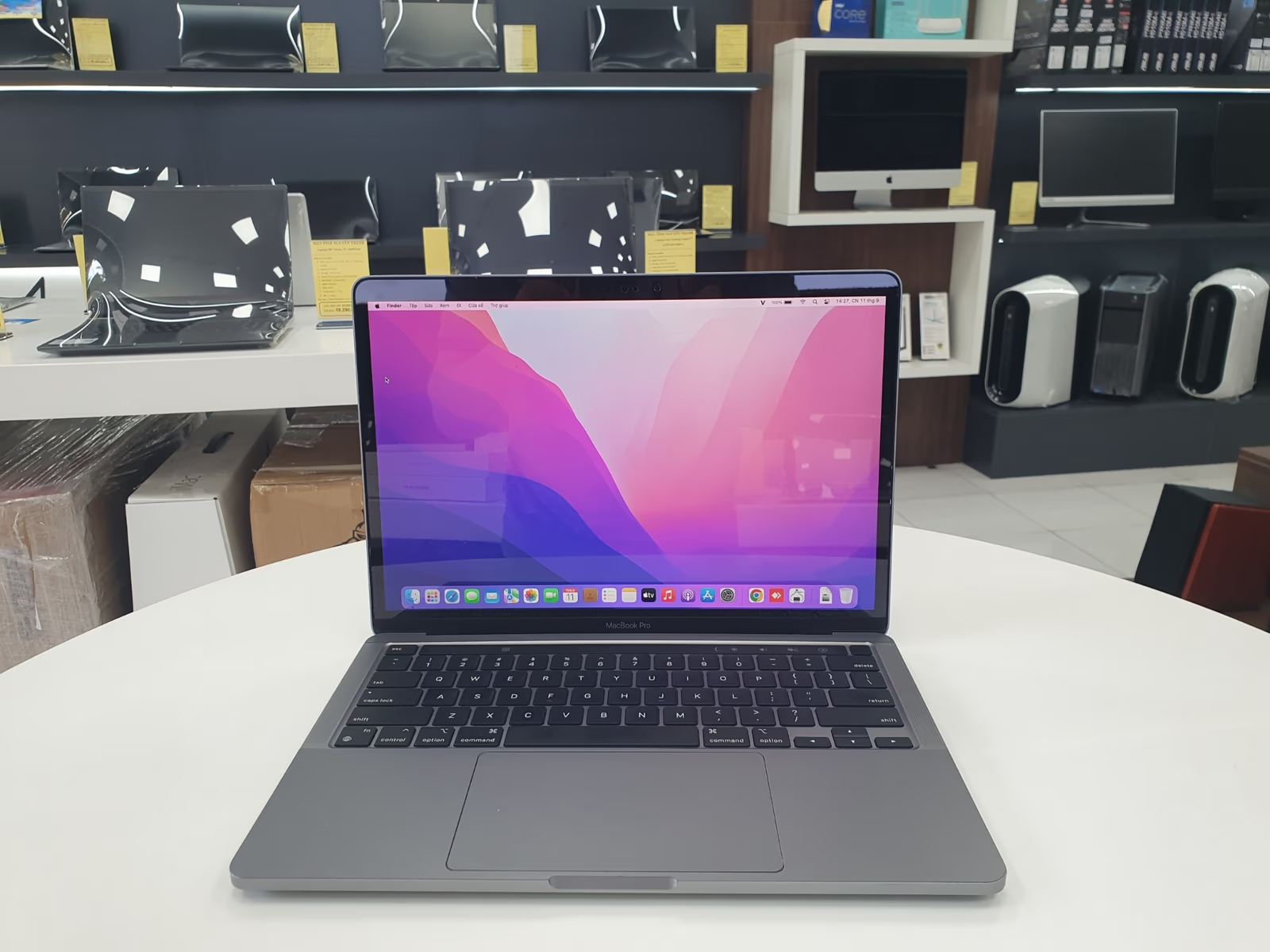 Xem sản phẩm ↗
6.500.000 ₫
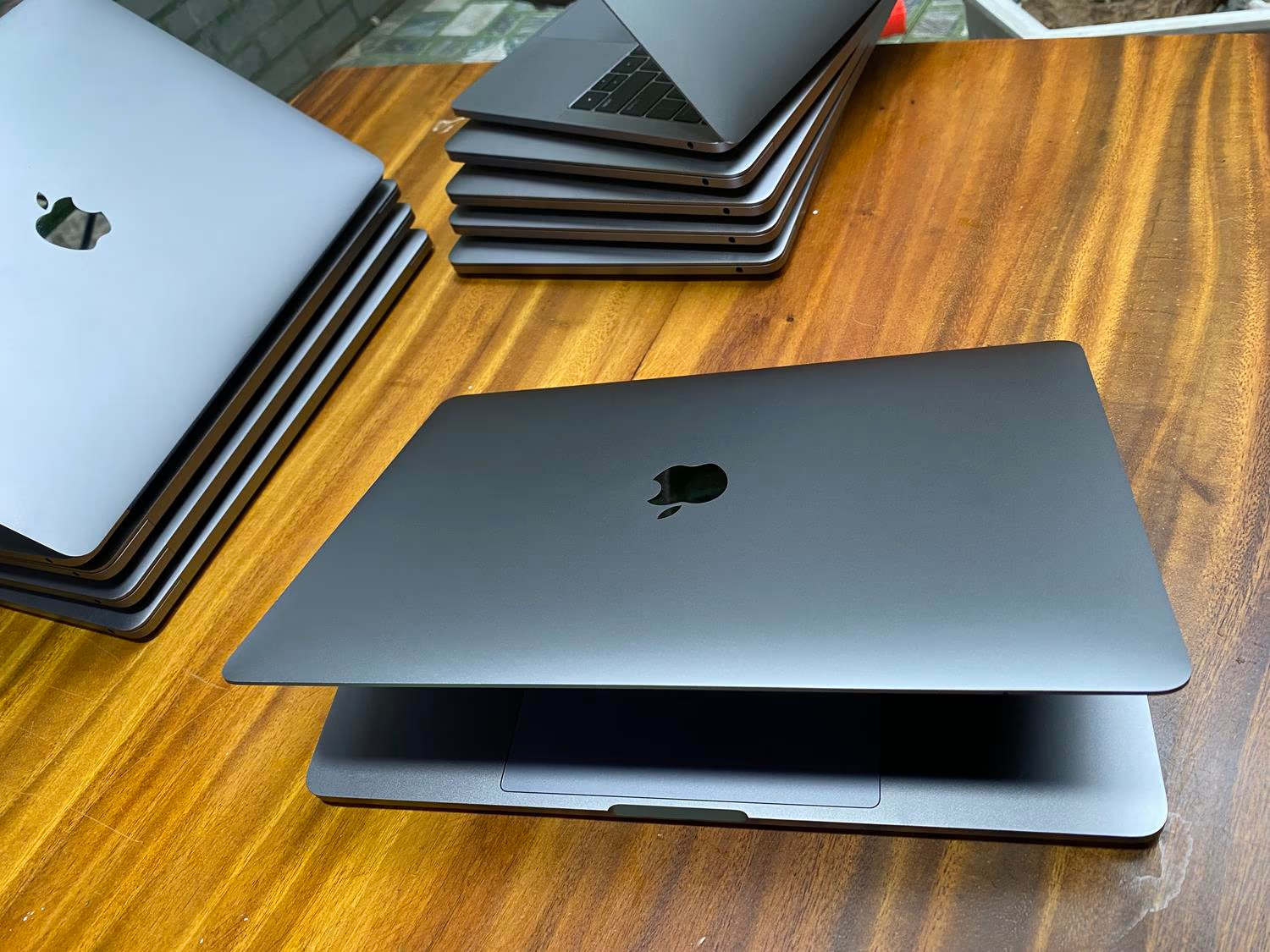 Xem sản phẩm ↗
Apple
4.000.000 ₫
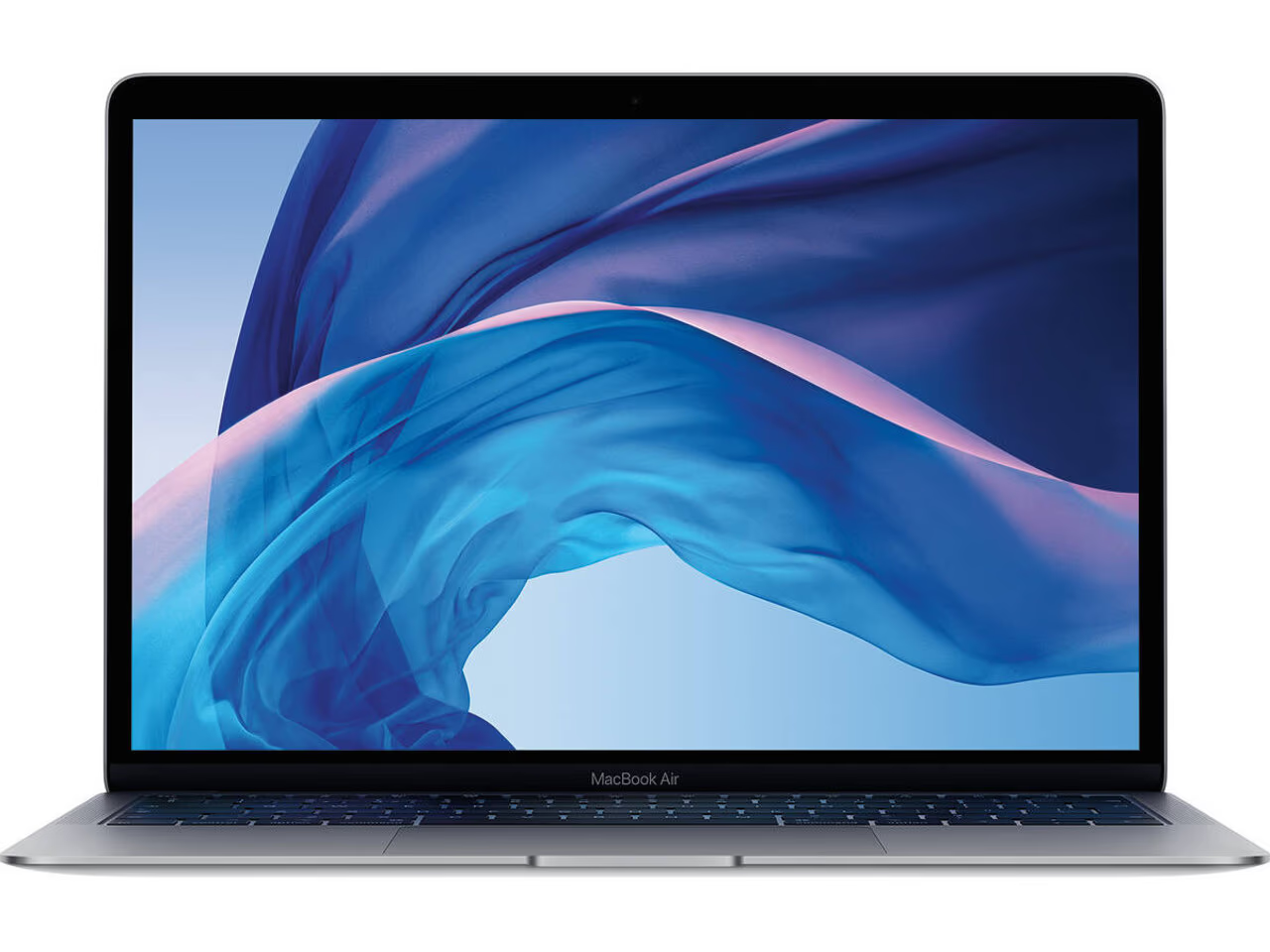 Xem sản phẩm ↗
Apple
4.500.000 ₫
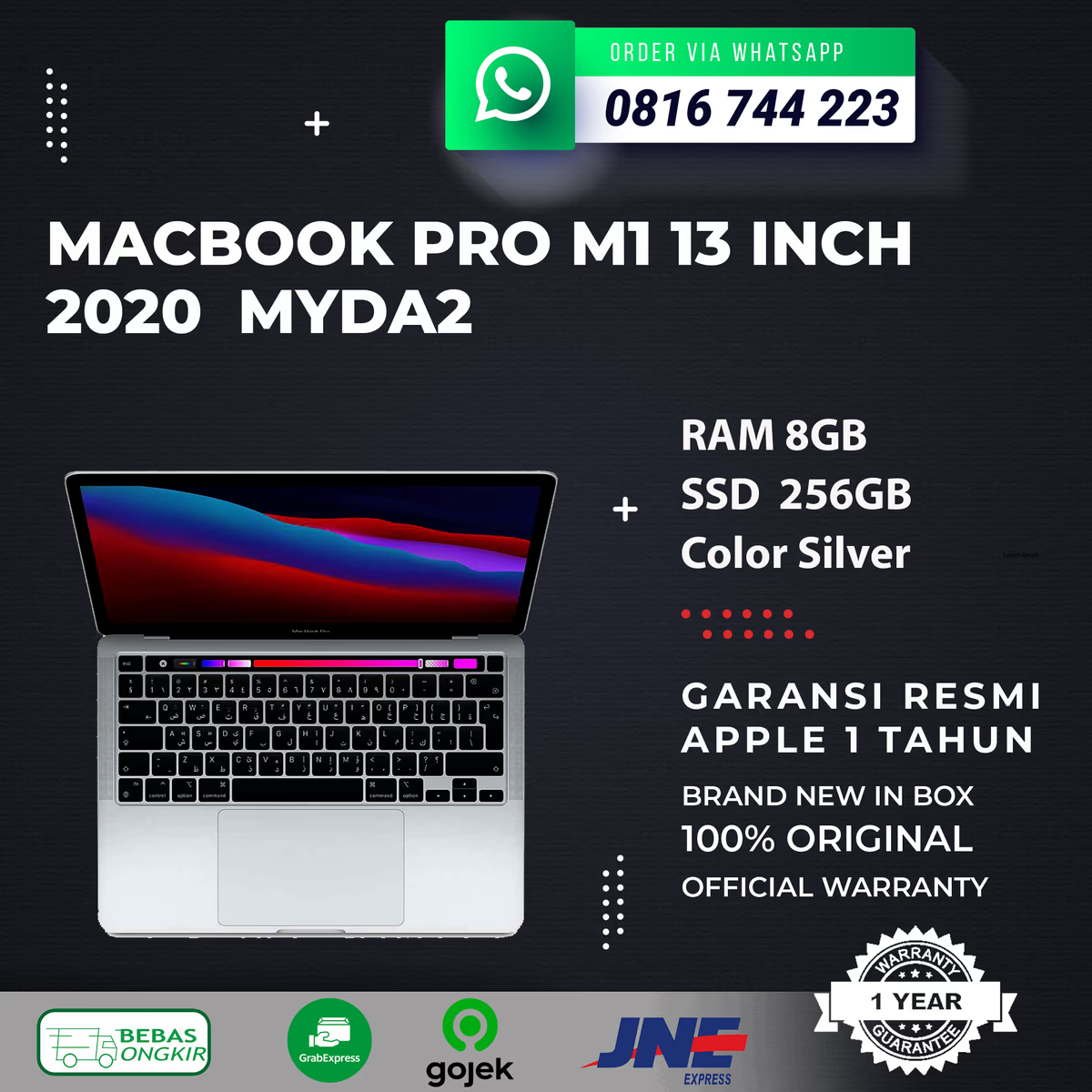 Xem sản phẩm ↗
8.500.000 ₫
 Xem sản phẩm ↗
7.500.000 ₫
 Xem sản phẩm ↗
22.000.000 ₫
 Xem sản phẩm ↗
15.000.000 ₫
Laptop Apple luôn là biểu tượng của sự tối ưu hệ điều hành và phần cứng, mang lại trải nghiệm mượt mà cho người dùng. Trong bối cảnh giá thiết bị mới ngày càng cao, việc lựa chọn một chiếc laptop Apple cũ trở thành hướng đi tiết kiệm nhưng vẫn đảm bảo hiệu năng công việc. Tuy nhiên, để đưa ra quyết định đúng đắn, người mua cần hiểu rõ định vị thương hiệu, giá trị thực tế của thiết bị qua thời gian, cũng như cách phân biệt chính xác các dòng máy hiện có trên thị trường.
Thương hiệu Apple định vị các dòng máy tính xách tay của mình ở phân khúc cao cấp, tập trung vào sự bền bỉ và hệ sinh thái khép kín. Khác với nền tảng Windows, hệ điều hành macOS được thiết kế riêng biệt để tương thích tối đa với phần cứng Mac. Điều này giúp thiết bị duy trì độ mượt mà và ổn định sau nhiều năm sử dụng, một yếu tố then chốt khiến thị trường máy cũ vẫn luôn săn đón.
Vị thế của hãng không chỉ nằm ở cấu hình mà còn ở khả năng giữ giá cực tốt so với các đối thủ. Khi mua một chiếc máy đã qua sử dụng, bạn không chỉ mua phần cứng mà còn mua quyền tiếp cận hệ sinh thái an toàn, ít mã độc và trải nghiệm đồng bộ với iPhone hay iPad. Đây là lý do cốt lõi giải thích vì sao dòng máy này luôn có nhu cầu cao ở phân khúc second-hand.
Lựa chọn laptop Apple cũ mang lại lợi ích kinh tế rõ rệt khi mức giá giảm đáng kể so với bản mới nguyên seal, đặc biệt ở các dòng máy viền mỏng hoặc chip M-series. Người dùng vẫn sở hữu hiệu năng xử lý đồ họa, cắt video hoặc lập trình mượt mà mà không cần chi trả mức phí chênh lệch cho việc mở hộp. Thiết kế nhôm nguyên khối cũng giúp máy chống chịu vết xước và thời gian tốt hơn vật liệu nhựa.
Tuy nhiên, giá trị sử dụng luôn đi kèm với những giới hạn cần cân nhắc. Pin của máy cũ thường đã qua chu kỳ sạc nhiều lần, dẫn đến thời lượng sử dụng ngắn hơn so với thông số ban đầu. Một số cổng kết nối cũ có thể không tương thích với phụ kiện hiện đại mà cần thêm adapter. Người mua cần chấp nhận rủi ro về hao mòn vật lý và thiếu chế độ bảo hành chính hãng toàn diện như máy mới.
Để đảm bảo quyền lợi, việc kiểm chứng tình trạng máy là bước bắt buộc trước khi mua. Người dùng nên kiểm tra số serial trên vỏ và trong phần cài đặt macOS để đối chiếu năm sản xuất và cấu hình gốc. Sử dụng ứng dụng hệ thống xem chu kỳ sạc pin, tình trạng ổ cứng SSD và các phím tắt kiểm tra nhanh cảm biến màn hình, bàn phím. Nếu máy không khởi động hoặc thiếu thông tin serial, đây là dấu hiệu cảnh báo rủi ro cao.
Bên cạnh phần cứng, kiểm tra iCloud và khóa kích hoạt là yếu tố quan trọng để tránh mua phải máy nguồn gốc không rõ ràng. Yêu cầu người bán đăng xuất hoàn toàn tài khoản Apple ID và xóa dữ liệu cá nhân. Đối với tình huống sử dụng, nếu bạn chỉ cần soạn thảo văn phòng và duyệt web, máy cũ hơn 5 năm vẫn đáp ứng tốt. Nhưng nếu cần render video 4K, bạn phải giới hạn lựa chọn ở các dòng chip mới hơn để tránh quá nhiệt.
Trên thị trường máy cũ, hai dòng sản phẩm chủ lực là MacBook Air và MacBook Pro chiếm tỷ trọng lớn nhất. MacBook Air nổi bật với thiết kế siêu mỏng nhẹ, không có quạt tản nhiệt và hiệu năng vừa phải, rất phù hợp cho sinh viên hoặc nhân viên văn phòng di chuyển thường xuyên. Các mẫu Air thường có giá trị tốt nhất khi mua cũ vì mức giảm giá sâu hơn so với bản Pro.
Ngược lại, MacBook Pro hướng tới người dùng chuyên nghiệp cần sức mạnh tính toán đồ họa và màn hình hiển thị màu sắc chuẩn xác. Thiết bị này trang bị quạt tản nhiệt chủ động và hệ thống tản nhiệt lớn hơn, giúp duy trì hiệu suất cao trong thời gian dài. Khi mua dòng Pro cũ, người dùng cần chú ý đến tình trạng tản nhiệt và bụi bẩn bên trong, vì điều này ảnh hưởng trực tiếp đến hiệu năng làm việc của máy.
Việc nhận diện đúng nhóm sản phẩm rất quan trọng vì thị trường máy cũ tồn tại cả máy chip Intel và chip Apple Silicon. Cách đơn giản nhất là kiểm tra thông tin "About This Mac" trên máy. Nếu máy chạy chip Intel, thiết kế thường dày hơn, viền màn hình rộng và có cổng USB-A. Các dòng chip Apple Silicon sẽ mỏng hơn, viền hẹp và chỉ sử dụng cổng USB-C hoặc MagSafe.
Phân biệt bằng ngoại hình cũng là một phương pháp hữu hiệu khi không thể bật máy. Các dòng Air cũ viền màn hình dày và có logo phát sáng phía sau, trong khi Air thế hệ mới viền mỏng, logo nhôm xước và phím chức năng Touch ID thay cho nút nguồn truyền thống. Dòng Pro 13 inch cũ có thanh Touch Bar, trong khi các bản mới hơn đã loại bỏ hoàn toàn thanh này. Nhận diện đúng giúp bạn định giá chính xác và tránh mua nhầm thế hệ cũ.
| Dấu hiệu nhận diện | Nhóm Chip Intel | Nhóm Chip Apple Silicon |
|---|---|---|
| Cổng kết nối | Có cổng USB-A, HDMI, SD card | Chỉ có cổng USB-C, MagSafe |
| Viền màn hình | Rộng, dày | Hẹp, mỏng |
| Phím điều khiển | Hàng phím chức năng vật lý hoặc Touch Bar | Phím chức năng vật lý, Touch ID riêng |
| Logo mặt lưng | Phát sáng | Nhôm xước, không phát sáng |
Bảng so sánh trên cung cấp cái nhìn tổng quan nhanh chóng để bạn nhận diện các nhóm sản phẩm cơ bản. Dù vậy, việc xác nhận chính xác nhất vẫn phải thông qua phần mềm hệ thống. Khi mua laptop Apple cũ, đừng chỉ dựa vào vỏ ngoài vì nhiều linh kiện như nắp lưng có thể bị thay thế. Kết hợp kiểm tra ngoại hình và phần mềm sẽ giúp bạn tránh được các rủi ro về hàng dựng, hàng thay vỏ kém chất lượng trên thị trường.
Lưu ý quan trọng: Các dòng máy sử dụng chip Intel hiện đã ngừng nhận các tính năng mới nhất của hệ điều hành macOS. Nếu bạn cần sử dụng các phần mềm tối ưu hóa cho chip M-series hoặc yêu cầu chạy Bootcamp Windows nguyên bản, hãy cân nhắc kỹ giới hạn này trước khi quyết định chọn mua máy cũ đời chip Intel.
Sau khi hiểu rõ lợi ích về hệ sinh thái, bước tiếp theo là xác định đúng nhu cầu cá nhân. Việc phân loại này giúp bạn không lãng phí tiền bạc vào cấu hình vượt mức, đồng thời đảm bảo máy đáp ứng trơn tru công việc. Một chiếc laptop Apple cũ được chọn đúng mục đích sẽ luôn mang lại hiệu suất tối ưu nhất.
Mỗi người dùng có môi trường làm việc khác nhau. Nếu bạn chỉ soạn thảo văn bản, việc đầu tư vào mẫu máy có card đồ họa rời là không cần thiết. Ngược lại, người làm đồ họa chuyên sâu bắt buộc phải tìm kiếm các dòng máy có khả năng xử lý khối lượng công việc lớn. Việc đối chiếu nhu cầu với cấu hình là nguyên tắc sống còn khi mua máy.
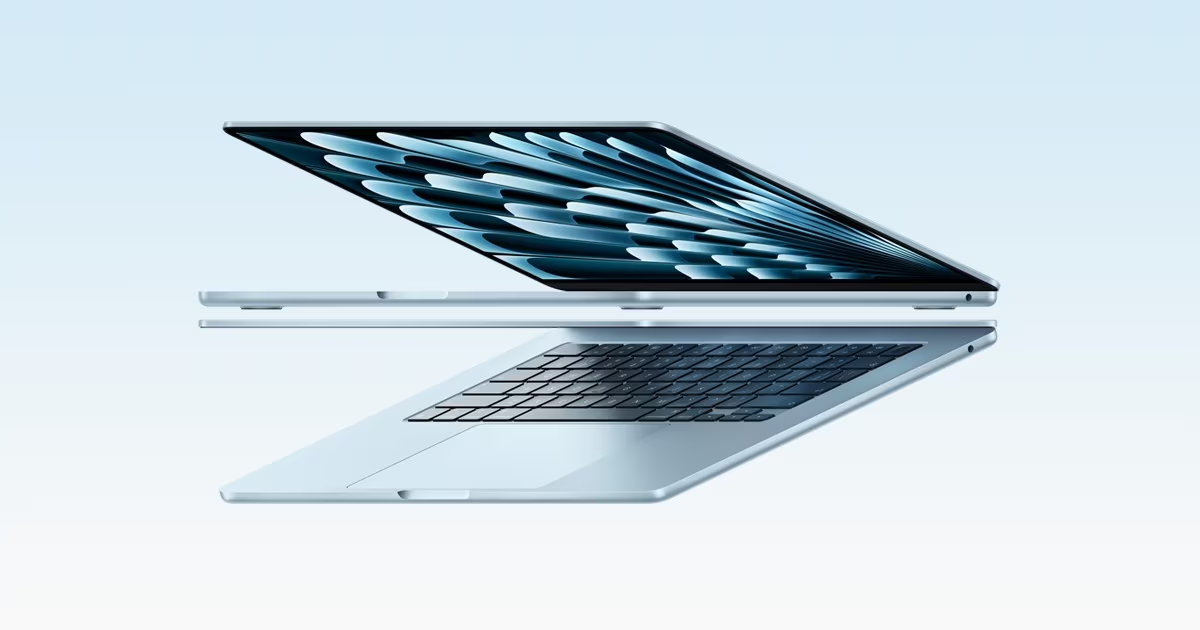
Đối với dân văn phòng, sinh viên hoặc người thường xuyên di chuyển, ưu tiên hàng đầu là trọng lượng nhẹ, pin dài và độ bền bỉ. Các tác vụ phổ biến bao gồm lướt web, soạn thảo tài liệu và giải trí cơ bản. Nhóm này không đòi hỏi chip xử lý quá mạnh mẽ, mà cần sự ổn định và tính cơ động cao để làm việc ở bất cứ đâu.
Dòng MacBook Air là sự lựa chọn hoàn hảo nhất cho nhóm này. Khi tìm mua laptop Apple thuộc dòng Air, bạn nên quan tâm đến các mẫu mã sử dụng chip Apple Silicon M1 hoặc M2. Kiểu dáng không quạt tản nhiệt giúp máy hoạt động êm ái, kết hợp với viên pin trụ đến cả ngày. Hãy kiểm tra kỹ tình trạng pin bằng phần mềm hệ thống để đảm bảo nó vẫn giữ được ít nhất 80% dung lượng thiết kế.
Người làm thiết kế đồ họa, chỉnh sửa video cần một cỗ máy có sức mạnh tính toán vượt trội và hiển thị màu sắc chính xác. Tác vụ render video hay xuất file thiết kế đòi hỏi CPU nhiều nhân và GPU mạnh mẽ để rút ngắn thời gian chờ đợi. Màn hình phải có độ phân giải cao và độ chính xác màu sắc tuyệt đối để không làm sai lệch tác phẩm.
Dòng MacBook Pro sinh ra để đáp ứng những yêu cầu khắt khe này. Khi chọn máy cũ cho đồ họa, hãy nhắm đến các dòng Pro có chip M1 Pro hoặc M2 Pro. Đối với nhu cầu chơi game, cần lưu ý hệ điều hành macOS không hỗ trợ nhiều tựa game phổ biến. Nếu gaming là mục đích chính, bạn phải cân nhắc kỹ giới hạn này hoặc xem xét việc cài đặt Windows qua Boot Camp trên dòng máy dùng chip Intel.
Nắm rõ cách chọn từng linh kiện sẽ giúp bạn đưa ra quyết định sáng suốt trong thị trường máy cũ. Khác với mua mới, bạn không thể tự do tùy chỉnh cấu hình tại thời điểm thanh toán. Mọi thông số từ CPU, RAM cho đến SSD đều đã được cố định. Việc hiểu rõ giới hạn của từng thông số là chìa khóa để chọn được chiếc máy phù hợp nhất với ngân sách hiện có.
Một nguyên tắc quan trọng khi mua máy cũ là luôn ưu tiên khả năng sử dụng lâu dài, vì các dòng máy Apple hiện nay rất hạn chế về khả năng nâng cấp phần cứng. Việc hiểu rõ giới hạn của từng thành phần giúp bạn dự trù được thời gian sử dụng trước khi máy bị lỗi thời. Hãy luôn yêu cầu người bán cung cấp thông tin chi tiết và tự mình kiểm chứng các thông số thông qua ứng dụng kiểm tra hệ thống.
CPU được ví như bộ não của máy tính. Trên thị trường máy cũ, bạn sẽ gặp hai nền tảng là chip Intel cũ và chip Apple Silicon mới. Chip Apple Silicon mang lại hiệu năng vượt trội và tiết kiệm điện năng đáng kể. Để kiểm chứng, bạn hãy mở ứng dụng About This Mac để xem chính xác dòng chip. Nếu công việc chỉ là văn phòng cơ bản, chip M1 đã là quá dư dả.
RAM quyết định khả năng đa nhiệm của máy. Dòng máy Apple không cho phép nâng cấp RAM sau khi mua, do đó bạn phải chọn đúng ngay từ đầu. Đối với nhu cầu cơ bản, 8GB RAM là mức tối thiểu. Tuy nhiên, nếu bạn làm đồ họa hoặc mở nhiều ứng dụng cùng lúc, 16GB RAM là lựa chọn bắt buộc. Hãy kiểm tra kỹ thông số này vì thiếu hụt RAM sẽ khiến máy bị giật lag nghiêm trọng khi hoạt động cường độ cao.
Dung lượng SSD quyết định không gian lưu trữ của bạn. Hiện nay, 256GB là mức tối thiểu, nhưng sẽ nhanh chóng đầy nếu bạn lưu trữ nhiều video. Mức 512GB được xem là an toàn hơn cho hầu hết người dùng. Khi mua máy cũ, bạn cần kiểm tra sức khỏe của ổ SSD bằng các lệnh trong Terminal, vì ổ SSD qua sử dụng nhiều có thể bị giảm tốc độ đọc ghi, ảnh hưởng trực tiếp đến trải nghiệm hệ điều hành.
GPU chịu trách nhiệm xử lý các tác vụ hình ảnh. Trên máy dùng chip Apple Silicon, GPU tích hợp sẵn trên chip nhưng sở hữu sức mạnh đáng gờm, vượt xa nhiều dòng card rời cũ. Nếu mua MacBook Pro đời cũ dùng chip Intel, bạn có thể gặp mẫu có thêm card đồ họa rời AMD. Cần lưu ý card rời trên máy cũ thường tiêu thụ nhiều pin hơn và có nguy cơ phát sinh lỗi nhiệt độ cao sau thời gian dài sử dụng.
Màn hình Retina của Apple là điểm sáng giá nhất, nhưng khi mua máy cũ, bạn phải kiểm tra kỹ tình trạng vật lý. Hãy mở màn hình với nền màu sáng để quan sát xem có điểm chết hay vết hằn từ bàn phím không. Về pin, đây là linh kiện hao mòn theo thời gian, bạn cần sử dụng lệnh kiểm tra chu kỳ sạc trong phần Cài đặt. Máy có chu kỳ sạc dưới 500 lần thường vẫn giữ được dung lượng pin tốt.
Cổng kết nối là yếu tố thường bị bỏ qua nhưng lại cực kỳ quan trọng. Các dòng MacBook từ 2015 đến 2020 chỉ có cổng USB-C, buộc bạn phải sử dụng thêm bộ chuyển đổi. Trong khi đó, các mẫu máy đời trước lại trang bị sẵn cổng USB-A, HDMI và khe cắm thẻ SD. Tùy thuộc vào số lượng thiết bị ngoại vi kết nối, hãy chọn dòng máy có hệ thống cổng phù hợp để tránh phát sinh thêm chi phí mua sắm phụ kiện.
| Nhu cầu sử dụng | Cấu hình tối thiểu đề xuất | Dòng máy phù hợp |
|---|---|---|
| Văn phòng, học tập, di chuyển | Chip M1, RAM 8GB, SSD 256GB | MacBook Air |
| Đồ họa, dựng hình chuyên sâu | Chip M1 Pro, RAM 16GB, SSD 512GB | MacBook Pro 14 inch hoặc 16 inch |
| Chơi game (hạn chế) | Chip Intel Core i7, GPU rời AMD, RAM 16GB | MacBook Pro đời 2015 - 2020 |
Lưu ý quan trọng: Trước khi quyết định thanh toán, hãy yêu cầu người bán cho phép bạn chạy các bài kiểm tra chẩn đoán phần cứng tích hợp sẵn của macOS (Apple Diagnostics) để loại trừ các lỗi ngầm trên bo mạch chủ hoặc cảm biến.
Khi bước vào thị trường máy tính đã qua sử dụng, người mua cần nắm vững những đặc thù riêng của từng hãng. Đối với laptop Apple cũ, quy trình kiểm tra đòi hỏi sự tỉ mỉ cao hơn do thiết kế nguyên khối và hệ sinh thái khép kín. Việc đánh giá không chỉ dừng lại ở cấu hình mà phải xoay sâu vào tình trạng phần cứng thực tế. Những kinh nghiệm dưới đây sẽ giúp bạn nhận diện rủi ro và đưa ra quyết định sáng suốt.
Vỏ nhôm nguyên khối unibody là đặc trưng của laptop Apple, mang lại cảm giác sang trọng nhưng cũng dễ lộ những vết xước hay vết móp dù rất nhỏ. Khi kiểm tra ngoại hình, hãy quan sát kỹ dưới ánh sáng để phát hiện các điểm sơn tẩy hoặc biến dạng. Cạnh máy và góc máy là vị trí chịu lực nhiều nhất khi va đập, nếu thấy dấu hiệu ép lại hoặc gờ mép, máy đã từng cấn vát nặng.
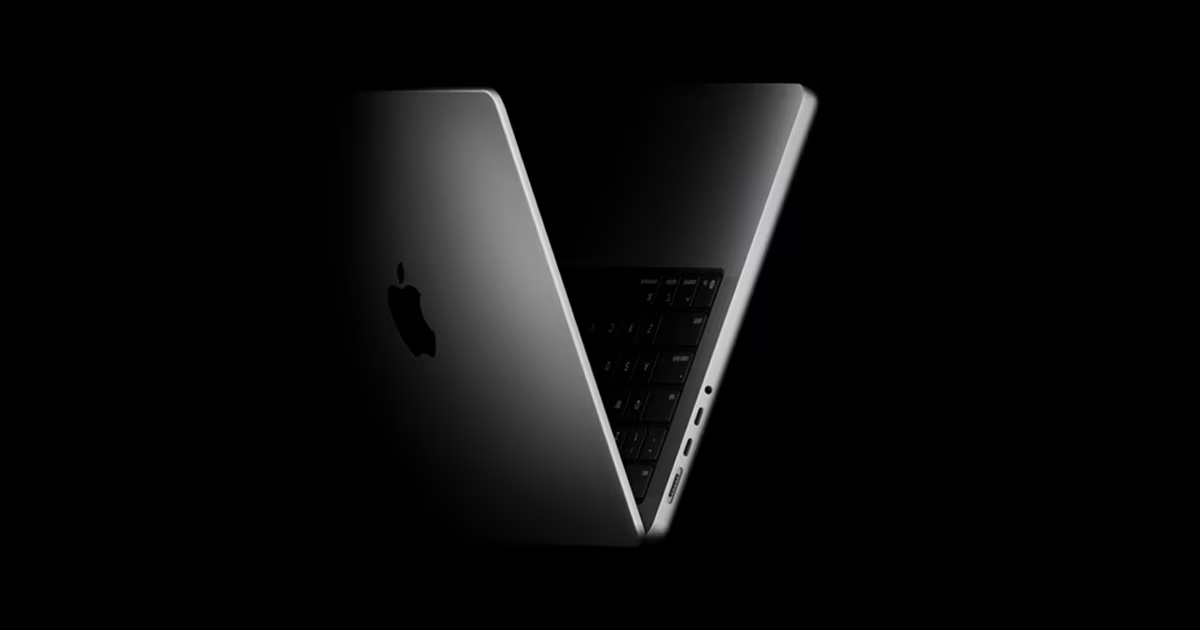
Bản lề của máy Mac thường rất chắc chắn, được thiết kế để mở mượt mà và giữ cố định màn hình. Bạn cần mở đóng máy nhiều lần ở các góc độ khác nhau để kiểm tra độ căng. Nếu màn hình bị rơi tự do khi nghiêng máy hoặc phát ra tiếng kêu lạ, bộ bản lề đã bị lỏng hoặc hỏng rãnh. Tình trạng này thường do người dùng trước đó mở máy quá mạnh hoặc sử dụng nắp màn hình làm điểm tựa nâng máy.
Bàn phím là một trong những điểm cần lưu ý nhất khi mua laptop Apple cũ. Các dòng máy từ 2015 đến 2019 sử dụng cơ chế Butterfly rất dễ gặp lỗi kẹt phím hoặc lặp phím, trong khi dòng Magic Keyboard sau này an toàn và trải nghiệm tốt hơn. Hãy gõ từng phím để đảm bảo độ nảy đều và không có tiếng kêu bất thường. Đồng thời, kiểm tra đèn nền phím xem có bị cháy điểm LED hay không, vì thay thế bàn phím Mac thường tốn kém.
Màn hình Retina mang lại hình ảnh sắc nét nhưng cũng là thành phần dễ hao mòn và khó sửa chữa. Bạn hãy mở một bức ảnh nền trơn màu trắng và đen để kiểm tra các điểm chết pixel hoặc vết hằn trên panel. Tình trạng bóng đèn nền rò rỉ gây hiện tượng hằn vệt trên màn hình khá phổ biến trên các dòng máy cũ. Ngoài ra, hãy kiểm tra lớp chống phản xạ và tính năng True Tone xem có hoạt động bình thường hay không, bởi chi phí thay màn hình Mac thường chiếm phần lớn giá trị máy.
Pin là linh kiện hao mòn nhanh nhất trên laptop Apple cũ. Bạn không chỉ dựa vào chỉ số phần trăm pin trong hệ điều hành mà cần dùng các công cụ bên thứ ba như coconutBattery để xem số chu kỳ sạc và dung lượng thực tế. Số chu kỳ sạc càng cao, dung lượng pin càng giảm. Đặc biệt, hãy quan sát mặt đáy máy xem có bị phồng lên không, vì hiện tượng phồng pin không chỉ ảnh hưởng đến thao tác di chuột mà còn tiềm ẩn nguy cơ cháy nổ.
Hệ thống tản nhiệt và bo mạch chủ cần được kiểm tra kỹ lưỡng thông qua các bài test áp lực. Bạn có thể chạy video độ phân giải cao hoặc dùng công cụ kiểm tra để xem quạt tản nhiệt có hoạt động êm ái và đẩy nhiệt tốt không. Nếu máy nhanh chóng bị nóng và quạt quay tối đa mà hiệu năng vẫn giảm sút, keo tản nhiệt có thể đã khô hoặc tản nhiệt bị bụi bẩn bít tắc. Hệ thống linh kiện khép kín khiến việc tự vệ sinh ở nhà trở nên rất khó khăn.
Việc kiểm tra nhiệt độ qua phần mềm chỉ mang tính chất tham khảo tương đối, vì môi trường thực tế và tác vụ sử dụng sẽ ảnh hưởng lớn đến kết quả đo lường. Bạn không nên quá lo lắng nếu máy hơi ấm khi lướt web, nhưng phải cảnh giác nếu nhiệt độ tăng vọt chỉ sau vài phút mở ứng dụng văn phòng.
Số serial là thẻ căn cước của mỗi chiếc laptop Apple. Bạn cần đối chiếu số serial in trên mặt đáy máy với số hiển thị trong hệ điều hành và trên hộp đựng nếu có. Việc tra cứu số serial trên trang chính thức của hãng sẽ cho bạn biết tình trạng kích hoạt và cấu hình xuất xưởng. Nếu số serial không khớp hoặc bị gạch bỏ trên hệ thống, máy có thể là hàng lắp ráp hoặc máy bị khóa iCloud, bạn cần tránh xa những sản phẩm này.
| Vị trí kiểm tra | Yêu cầu đối chiếu |
|---|---|
| Mặt đáy vỏ máy | Số serial phải khớp hoàn toàn với hệ điều hành |
| Hệ điều hành macOS | Hiển thị thông tin cấu hình chính xác, không bị ẩn |
| Trang web chính thức | Trạng thái kích hoạt và ngày mua phải hợp lý |
Khả năng nâng cấp của laptop Apple cũ có sự khác biệt rất lớn giữa các thế hệ. Trên các dòng máy trước năm 2012, bạn có thể dễ dàng thay thế ổ cứng hoặc nâng cấp RAM. Tuy nhiên, từ các thế hệ sau này, Apple đã hàn chết RAM và thậm chí là ổ SSD vào bo mạch chủ để tối ưu hóa thiết kế mỏng nhẹ. Điều này có nghĩa là bạn phải xác định rõ nhu cầu sử dụng để chọn cấu hình phù hợp ngay từ đầu, vì việc nâng cấp sau này gần như bất khả thi hoặc chi phí cực kỳ đắt đỏ.
Sở hữu một chiếc máy Mac đã qua sử dụng không chỉ dừng lại ở số tiền mua ban đầu mà còn phải tính đến chi phí vận hành và bảo trì. Do thiết kế khép kín, việc thay thế linh kiện hỏng hóc thường phải thông qua các trung tâm ủy quyền với mức giá cao hơn nhiều so với các hãng khác. Bạn nên dự phòng một khoản chi phí cho việc thay pin mới hoặc vệ sinh, bôi keo tản nhiệt định kỳ để đảm bảo máy hoạt động ổn định.
Hơn nữa, giá trị bán lại của dòng máy này giữ khá tốt so với các đối thủ, nhưng điều này chỉ đúng khi bạn duy trì được tình trạng phần cứng tốt. Việc sử dụng các phụ kiện không chính hãng hoặc tự ý can thiệp phần cứng có thể làm giảm đáng kể giá trị của máy. Tóm lại, chi phí sở hữu thực sự hợp lý khi bạn nắm rõ giới hạn nâng cấp, tính toán kỹ lưỡng các rủi ro hỏng hóc và có kế hoạch bảo dưỡng đúng mức cho chiếc laptop Apple cũ của mình.
Việc xác định rõ ngân sách giúp thu hẹp phạm vi tìm kiếm laptop Apple cũ hiệu quả. Thay vì bị thu hút bởi cấu hình vượt tầm với, hãy tập trung vào mức chi phí có thể chấp nhận. Khung ngân sách hợp lý sẽ cân bằng giữa kỳ vọng hiệu suất và tình trạng máy, đảm bảo bạn không lãng phí vào tính năng không cần thiết.
Với ngân sách thấp, bạn có thể hướng tới MacBook Air đời cũ cho văn phòng cơ bản. Ngân sách trung bình mở ra lựa chọn MacBook Pro cho đồ họa nhẹ. Nếu cần hiệu năng cao cho render hay lập trình, mức chi phí cao hơn sẽ tiếp cận máy có chip mạnh mẽ hơn. Hãy luôn chừa một khoản dự phòng cho phụ kiện bảo vệ.
Khi đánh giá laptop Apple, việc so sánh thế hệ chip quan trọng hơn tốc độ xung nhịp. Sự chuyển đổi từ Intel sang Apple Silicon tạo ra bước ngoặt lớn về hiệu năng và pin. Một chiếc MacBook Air M1 cũ vẫn vượt trội hơn mẫu MacBook Pro đời cuối dùng Intel về khả năng xử lý đa nhiệm và nhiệt độ hoạt động.
Để so sánh chính xác, bạn cần đối chiếu các bài benchmark và trải nghiệm thực tế. Chip M1 hoàn toàn đủ cho người dùng phổ thông, trong khi M1 Pro hay M2 phù hợp với dân sáng tạo. Hãy lưu ý hiệu năng thực tế còn phụ thuộc vào dung lượng RAM và ổ SSD. Đừng chỉ so sánh tên chip mà bỏ qua thông số đi kèm.
Bước đầu tiên là đánh giá ngoại hình và cổng kết nối. Quan sát kỹ vỏ máy có bị móp méo nặng hay không, vì vết móp sâu có thể ảnh hưởng đến tản nhiệt và bo mạch bên trong. Hãy thử cắm tất cả cổng USB-C, cổng sạc và jack cắm tai nghe để đảm bảo chúng tiếp xúc tốt và truyền tải dữ liệu ổn định.
Màn hình là thành phần đắt giá nhất trên laptop Apple cũ. Mở trang trắng để kiểm tra điểm chết, vết ố hay hiện tượng hở sáng góc. Đồng thời, kiểm tra bản lề xem có bị lỏng hay phát ra tiếng kêu lạ khi mở đóng không. Bàn phím cần được gõ từng phím để đảm bảo không có phím kẹt hay liệt.
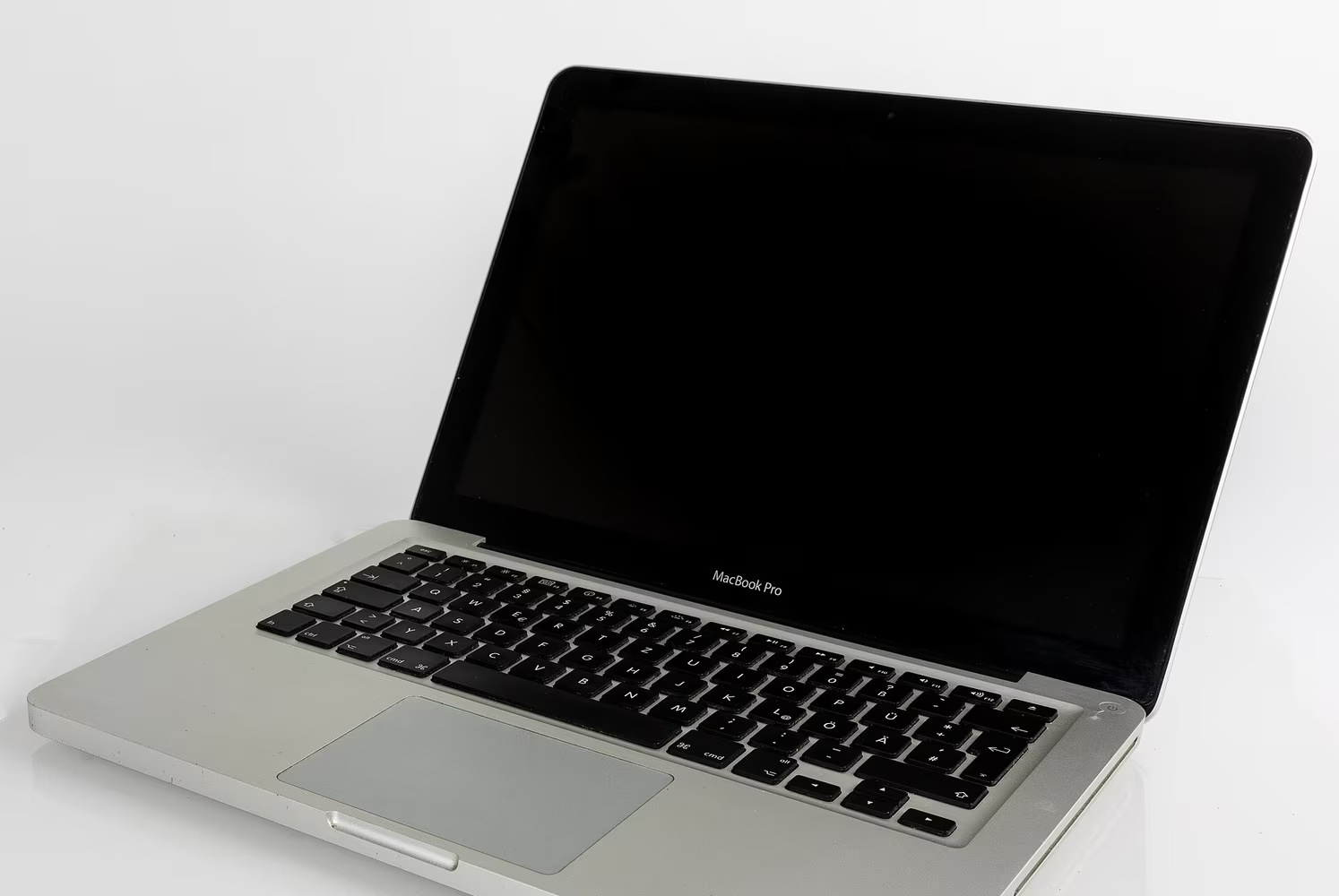
Kiểm tra phần mềm giúp phát hiện rủi ro tiềm ẩn. Hãy yêu cầu người bán reset máy về trạng thái xuất xưởng và tự tay thiết lập lại để đảm bảo không có tài khoản iCloud cũ khóa máy. Kiểm tra số serial trên trang chính thức của Apple sẽ cho bạn biết máy còn được hỗ trợ cập nhật hay không, cũng như xác nhận ngày kích hoạt bảo hành.
Dấu vết sửa chữa là yếu tố then chốt quyết định giá trị máy. Sử dụng phần mềm chuẩn đoán hệ thống để đọc thông tin pin, số chu kỳ sạc và tình trạng ổ cứng. Nếu máy đã từng thay pin hay SSD, bạn cần yêu cầu xem hóa đơn chứng từ linh kiện thay thế. Máy chưa từng bị can thiệp nội bộ luôn là lựa chọn an toàn và giữ giá tốt hơn.
Tại Thế Giới Laptop Cũ, chúng tôi cam kết mang lại sự an tâm tuyệt đối thông qua chính sách bảo hành rõ ràng. Mỗi chiếc laptop Apple khi bán ra đều đi kèm phiếu bảo hành điện tử, ghi chi tiết thời gian và phạm vi bảo hành. Khách hàng có thể dễ dàng tra cứu thông tin trên hệ thống, đảm bảo quyền lợi luôn được tôn trọng.
Chúng tôi áp dụng chính sách một đổi một trong thời gian đầu nếu máy gặp lỗi phần cứng từ nhà sản xuất. Điều kiện đổi máy được quy định minh bạch, không sử dụng văn ngữ gây hiểu lầm. Đội ngũ kỹ thuật viên tiếp nhận và xử lý các yêu cầu bảo hành nhanh chóng, giúp bạn giảm thiểu tối đa thời gian gián đoạn công việc.
Quá trình bảo trì định kỳ đóng vai trò quan trọng trong việc kéo dài tuổi thọ máy. Dịch vụ vệ sinh lại keo tản nhiệt và thay keo thermal paste được thực hiện bởi kỹ thuật viên chuyên nghiệp. Việc này giúp giảm nhiệt độ hoạt động đáng kể, đặc biệt cần thiết cho những dòng máy đã qua thời gian dài sử dụng và có dấu hiệu bị nóng.
Khi cần thay thế linh kiện, chúng tôi chỉ sử dụng các bộ phận đạt tiêu chuẩn chất lượng cao. Việc thay pin hay ổ SSD đều được thông báo rõ ràng về nguồn gốc xuất xứ trước khi tiến hành. Khách hàng sẽ được tư vấn chi tiết về chi phí và hiệu quả mang lại, tuyệt đối không có tình trạng thay thế linh kiện giá rẻ mà không được sự đồng ý.
Nhiều khách hàng băn khoăn liệu mua laptop Apple cũ có an toàn hay không. Câu trả lời là có, nếu bạn mua từ đơn vị uy tín có quy trình kiểm định khắt khe. Máy đã qua sử dụng nhưng được bảo quản tốt và kiểm tra kỹ lưỡng vẫn có thể phục vụ xuất sắc trong nhiều năm. Yếu tố quan trọng nhất là sự minh bạch trong thông tin và chế độ bảo hành.
Một thắc mắc khác là về việc cập nhật hệ điều hành. Các dòng máy dùng chip Apple Silicon hiện vẫn được hỗ trợ cập nhật macOS mới nhất trong nhiều năm tới. Ngược lại, các mẫu máy dùng chip Intel đã dần bị giới hạn tính năng mới. Bạn cần cân nhắc nhu cầu sử dụng phần mềm để chọn đời máy phù hợp, tránh mua phải máy cũ không tương thích ứng dụng công việc.
Quyết định cuối cùng khi chọn mua laptop Apple cũ nên dựa trên sự cân bằng giữa nhu cầu thực tế và ngân sách. Đừng để sự cám dỗ của cấu hình cao khiến bạn vượt quá khả năng chi trả, cũng đừng vì tiết kiệm mà chọn máy không đáp ứng được công việc tối thiểu. Hãy xem xét máy như một công cụ đầu tư lâu dài, nơi sự ổn định phải được đặt lên hàng đầu.
Thế Giới Laptop Cũ luôn sẵn sàng đồng hành cùng bạn trong hành trình tìm kiếm thiết bị phù hợp nhất. Chúng tôi khuyến khích bạn đặt câu hỏi, yêu cầu kiểm tra trực tiếp và không vội vàng đưa ra quyết định. Một chiếc máy tính tốt là chiếc máy hiểu rõ nhu cầu của bạn. Hãy dựa vào những thông tin và checklist đã cung cấp để tự tin chọn cho mình một người đồng hành đắc lực.